


Video to MP3: Video Converter
4,66.00 Avis
Caractéristiques de l’application
- Version
- 1.4.5
- Mis à jour le
- Licence
- Free
- Téléchargements
- 1 000 000+
- Développeur
- Amazic Fun Hub
- Catégories
- Lecteurs et éditeurs vidéo
- Plateforme
- Android
Captures d’écran
 Analyse par AppCompare
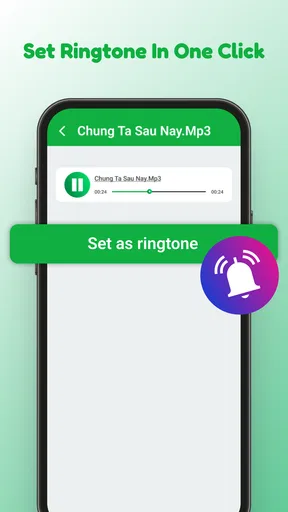
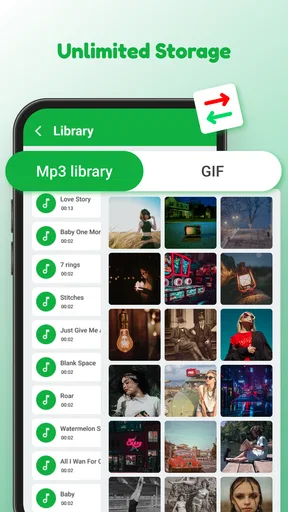
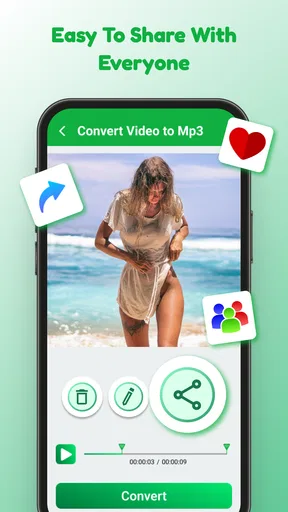
Quand on cherche simplement à extraire le son d’une vidéo, le problème n’est pas toujours la conversion elle-même. On peut sélectionner le mauvais fichier, ne pas retrouver le résultat dans le téléphone ou croire que l’application a échoué alors que le format de la vidéo pose plutôt problème. C’est dans ce genre de situation que Video to MP3: Video Converter prend son sens. Cette application de lecteurs et éditeurs vidéo, développée par Amazic Fun Hub, se concentre sur une tâche précise : transformer une vidéo en fichier audio et proposer un outil de découpe pour créer une sonnerie.
Je l’ai abordée comme un outil pratique, pas comme un studio audio complet. Son intérêt vient justement de cette simplicité. Elle peut convenir à quelqu’un qui veut récupérer la bande sonore d’une vidéo personnelle, isoler un passage musical ou raccourcir un fichier pour une sonnerie sans ouvrir un logiciel de montage plus lourd. En revanche, il vaut mieux savoir ce qu’elle ne cherche pas à faire : ce n’est pas une solution destinée à remplacer un éditeur multipiste ou un convertisseur professionnel.
Les blocages les plus fréquents avant même la conversion
Le premier point qui peut dérouter est la sélection de la vidéo. Sur un téléphone, les fichiers ne sont pas toujours rangés là où on s’y attend. Une vidéo reçue dans une messagerie, enregistrée depuis une application ou déplacée dans un dossier personnel peut apparaître dans un emplacement différent de celui des vidéos filmées avec l’appareil photo. Si le fichier n’est pas visible, je conseille donc de vérifier sa présence dans le gestionnaire de fichiers avant d’accuser l’application.
Il faut aussi distinguer une vidéo réellement enregistrée sur le téléphone d’un simple contenu consultable en ligne. L’outil travaille avec un fichier vidéo accessible localement. Une page web, une vidéo en streaming ou un contenu protégé ne devient pas automatiquement un fichier importable. C’est une distinction importante, car beaucoup d’échecs viennent d’une attente qui dépasse le rôle réel d’un convertisseur installé sur l’appareil.
Une autre source de confusion concerne le résultat. Après une conversion réussie, le fichier audio peut ne pas apparaître dans la même galerie que la vidéo d’origine. Les galeries photo privilégient souvent les images et les vidéos, tandis que les fichiers audio sont plutôt visibles dans un lecteur musical ou dans le stockage interne. Je recommande de chercher le nom choisi dans les fichiers récents et de vérifier les dossiers audio avant de relancer inutilement la conversion.
Le choix du nom est également plus utile qu’il n’en a l’air. Pour éviter de confondre plusieurs exports, je donne un nom court qui indique la source et l’usage, par exemple une référence à une réunion, à un extrait ou à une sonnerie. Cela facilite ensuite le partage et la découpe. Un nom trop long, avec des caractères inhabituels, peut aussi rendre la recherche moins confortable selon la manière dont le téléphone classe ses fichiers.
Ce que je vérifie avant de toucher aux réglages
Avant de commencer, je regarde si la vidéo se lit normalement dans le téléphone. Si elle ne s’ouvre déjà pas correctement, la conversion risque de ne pas aller plus loin. Je vérifie aussi que le fichier n’est pas en cours de téléchargement ou de synchronisation. Une vidéo partiellement disponible peut donner l’impression d’être sélectionnable tout en provoquant un échec au moment du traitement.
À lire avant de choisir

CapCut : monter plus vite, publier dans l’écosystème ByteDance

Among Us ou les jeux de tir : pour jouer entre amis, l’enquête l’emporte

Toca Boca World : passer des activités guidées au jeu libre

PUBG MOBILE : la communauté fait vivre le jeu, sans toujours accueillir tout le monde

Instagram, la machine à capter l’attention au service de Meta

Zoom Workplace sur mobile : l’appel est simple, le reste se perd dans les menus
L’espace libre mérite une attention particulière. Le téléphone doit pouvoir conserver la vidéo d’origine et créer un nouveau fichier audio. Même si le résultat sonore est généralement plus léger que la vidéo, un espace presque saturé peut interrompre une opération ou empêcher l’enregistrement final. Supprimer quelques fichiers inutiles avant une conversion importante est une précaution simple et souvent plus efficace que de modifier plusieurs paramètres.
Enfin, je conseille de fermer les applications très gourmandes avant de lancer une conversion longue. Ce n’est pas une obligation pour chaque fichier, mais cela réduit les risques de ralentissement sur un téléphone ancien. L’application fonctionne sur Android à partir de la version 8.0, ce qui couvre encore de nombreux appareils, mais la fluidité dépend forcément de l’âge du téléphone et de la taille de la vidéo traitée.
Une installation simple, avec quelques habitudes utiles
L’application est gratuite et classée PEGI 3, ce qui la rend accessible dans un cadre familial pour une utilisation ordinaire. Elle a été publiée le 30 novembre 2021 et sa version actuelle est la 1.4.5. Ces éléments ne changent pas la méthode de conversion, mais ils permettent de savoir si l’on utilise bien une version compatible avec son appareil et de vérifier l’identité du produit avant l’installation.
Après l’installation, je prends le temps de repérer les trois étapes essentielles : choisir la vidéo, lancer la conversion, puis retrouver le fichier audio. Cette petite reconnaissance évite de multiplier les manipulations. Pour une première utilisation, je préfère tester avec une courte vidéo personnelle plutôt qu’avec un fichier important. Cela permet de comprendre où le résultat est enregistré et de voir si le son obtenu correspond à l’usage prévu.
Le développeur, Amazic Fun Hub, présente l’outil autour de la conversion vidéo vers MP3 et de la création de sonnerie. Je trouve cette orientation cohérente : l’application n’essaie pas de se présenter comme une suite complète de production musicale. Son intérêt est de réduire le nombre d’étapes pour une opération ponctuelle, surtout quand on ne veut pas transférer la vidéo vers un ordinateur.
Ma méthode pour convertir sans perdre de temps
Pour un usage courant, je commence par sélectionner une vidéo dont je connais l’emplacement. Je vérifie ensuite que c’est bien le bon fichier, car plusieurs vidéos portant des noms automatiques peuvent se ressembler. Une fois la conversion lancée, j’évite de quitter immédiatement l’application ou de nettoyer les fichiers récents. Je laisse le traitement se terminer, puis je recherche le résultat avec son nom plutôt que de supposer qu’il apparaîtra dans la galerie.
Le choix du MP3 est pratique lorsque le but est l’écoute, le partage ou la création d’une sonnerie. Il ne faut toutefois pas attendre que la conversion améliore la qualité du son d’origine. Si la vidéo contient un enregistrement faible, du bruit ou une compression déjà marquée, le fichier audio conservera ces limites. Le convertisseur change le type de fichier ; il ne transforme pas une prise de son moyenne en enregistrement de studio.
Pour créer une sonnerie, je procède en deux temps. Je convertis d’abord la vidéo en audio, puis j’utilise le découpage pour garder uniquement le passage utile. Cette méthode est plus propre que de conserver un long fichier et de chercher ensuite le bon moment à chaque appel. Je recommande de prévoir un début et une fin assez nets, car un extrait qui commence au milieu d’une phrase ou d’une note peut sembler abrupt une fois défini comme sonnerie.
Le meilleur réflexe est de traiter la conversion et la découpe comme deux opérations distinctes. Cela aide à identifier l’étape qui pose problème. Si le fichier audio existe mais que l’extrait n’est pas satisfaisant, la conversion a fonctionné et il faut simplement reprendre la sélection. Si aucun fichier n’est créé, le problème se situe plutôt du côté de la source, du stockage ou du traitement.
Récupérer un résultat quand quelque chose se passe mal
Lorsqu’une conversion semble bloquée, je commence par ne pas relancer immédiatement la même action. Je vérifie si un fichier partiel ou final a été créé, puis je regarde l’espace disponible. Je ferme ensuite l’application et je la rouvre avant de refaire un essai avec une vidéo plus courte. Ce test permet de séparer un problème lié à un fichier précis d’un souci plus général.
Si une seule vidéo échoue alors que d’autres fonctionnent, la source est probablement en cause. Elle peut être incomplète, difficile à lire ou encodée d’une manière que l’outil gère moins bien. Dans ce cas, le meilleur dépannage consiste à essayer une autre vidéo locale, idéalement une séquence personnelle enregistrée avec le téléphone. Si celle-ci fonctionne, il est inutile de modifier toute la configuration de l’appareil.
Si aucune vidéo ne produit de fichier, je contrôle les autorisations utiles au fonctionnement du téléphone et l’accès aux fichiers depuis les réglages du système. Les intitulés peuvent varier selon la marque de l’appareil, mais l’idée reste la même : l’application doit pouvoir sélectionner la vidéo et enregistrer le résultat. Je vérifie également que le système n’a pas placé l’application en restriction excessive lorsqu’elle travaille en arrière-plan.
Une conversion terminée sans son audible demande un autre diagnostic. Je lis le fichier avec un lecteur audio différent pour écarter un problème d’affichage dans l’application utilisée habituellement. Je vérifie aussi le volume, le mode silencieux et le passage choisi dans la vidéo. Une vidéo peut contenir une longue portion muette, une conversation très faible ou une musique couverte par des bruits ambiants ; le fichier converti reflétera ce contenu.
Quand l’application n’est probablement pas responsable
Il est tentant de considérer tout échec comme un défaut de l’outil, mais le téléphone intervient à plusieurs niveaux. Un stockage saturé, un fichier déplacé pendant le traitement, une batterie très faible ou une application système qui ferme les tâches en arrière-plan peuvent interrompre une opération. Dans ces cas, réessayer avec les mêmes conditions ne change pas grand-chose. Je préfère stabiliser l’environnement, puis effectuer un test court.
La provenance de la vidéo compte aussi. Un fichier obtenu depuis une plateforme en ligne peut être soumis à des restrictions d’utilisation ou ne pas être réellement disponible comme fichier local. L’application ne doit pas être considérée comme un moyen de contourner ces protections. Pour rester dans un usage correct, je m’en tiens aux vidéos que je possède, que j’ai enregistrées ou que je suis autorisé à convertir.
Le partage peut également donner une fausse impression d’échec. Un fichier audio créé sur le téléphone peut être lisible localement mais refusé par une application de messagerie, renommé par un service ou rangé dans un dossier différent après l’envoi. Avant de conclure que la conversion n’a pas fonctionné, je teste le fichier original directement sur l’appareil et je vérifie son nom dans le stockage.
Le type de résultat attendu doit enfin rester réaliste. Si je veux retirer la voix d’une chanson, nettoyer un bruit de fond, régler précisément le volume ou assembler plusieurs pistes, un simple convertisseur MP3 ne suffit pas. Dans ce cas, un éditeur audio dédié sera plus adapté. De même, pour monter une vidéo avec transitions, sous-titres et mixage, il vaut mieux utiliser un véritable éditeur vidéo plutôt que de détourner cet outil de sa fonction principale.
Les usages où il se montre vraiment pratique
Le cas le plus convaincant, à mes yeux, est celui d’une personne qui a enregistré une courte séquence et souhaite en récupérer le son séparément. Cela peut être une voix, une ambiance, une phrase personnelle ou un extrait destiné à être écouté sans garder l’image. Le processus évite de passer par un ordinateur et réduit la manipulation à une conversion locale suivie, si nécessaire, d’une découpe.
Un autre scénario réaliste concerne la sonnerie. Je peux partir d’une vidéo personnelle, isoler quelques secondes reconnaissables, puis conserver un fichier plus court et plus facile à sélectionner dans les réglages du téléphone. Le découpage est particulièrement utile ici, car une vidéo entière convertie en audio serait trop longue pour un usage d’appel et compliquerait l’identification du passage souhaité.
L’application peut aussi dépanner quelqu’un qui doit extraire rapidement une piste audio pour une écoute hors connexion à partir d’un fichier vidéo qu’il possède déjà. Elle est plus directe qu’un logiciel de montage lorsque l’objectif se limite à obtenir un fichier sonore. En revanche, si les conversions sont quotidiennes, si les sources sont volumineuses ou si l’organisation des fichiers est centrale, une solution plus complète sur ordinateur offrira davantage de contrôle.
Face aux alternatives habituelles, son avantage est la spécialisation. Un éditeur vidéo classique propose souvent beaucoup plus d’outils, mais cette richesse ajoute des menus et des étapes inutiles pour une simple extraction. Les convertisseurs en ligne peuvent sembler rapides, mais ils nécessitent l’envoi du fichier vers un service distant et dépendent d’une connexion stable. Ici, le travail se fait dans le cadre du téléphone, ce qui est pratique pour un fichier déjà présent sur l’appareil, tout en laissant à l’utilisateur la responsabilité de gérer son stockage.
Ce que j’apprécie et ce qui peut faire hésiter
J’apprécie surtout le périmètre clair de Video to MP3: Video Converter. Il répond à une demande précise sans obliger l’utilisateur à apprendre un environnement de montage complet. La présence d’un découpeur pour les sonneries renforce cette logique : on ne se contente pas d’extraire le son, on peut aussi le préparer pour un usage concret.
La limite principale vient de cette même simplicité. Les utilisateurs qui attendent des réglages audio avancés, un nettoyage sonore ou une gestion poussée des métadonnées risquent de trouver l’outil trop basique. Il faut également accepter une petite phase de recherche lorsque le fichier produit n’est pas immédiatement visible dans la galerie. Ce n’est pas forcément un défaut de conversion, mais c’est une friction réelle pour les personnes qui veulent un résultat instantanément accessible.
La popularité de l’application reste néanmoins un indicateur rassurant pour un outil de ce type : elle affiche une moyenne de 4,6 sur la base d’environ 5 500 évaluations et dépasse le million d’installations. Je ne prends pas ces chiffres comme une garantie absolue pour chaque téléphone, mais ils montrent qu’elle répond à un besoin concret auprès d’un public assez large.
Mon avis selon votre profil
Je la recommande à l’utilisateur Android qui veut convertir occasionnellement une vidéo locale en MP3, créer une sonnerie à partir d’un extrait ou récupérer rapidement un son sans passer par un ordinateur. Elle convient aussi à quelqu’un qui préfère une interface ciblée à un logiciel rempli de fonctions secondaires. Le fait qu’elle soit gratuite rend l’essai facile, surtout pour une tâche ponctuelle.
Je la conseillerais moins à un créateur qui travaille chaque jour sur des fichiers audio, à une personne qui doit traiter plusieurs pistes ensemble ou à quelqu’un qui attend une amélioration automatique de la qualité sonore. Dans ces situations, un éditeur audio ou vidéo spécialisé sera plus pertinent. Elle n’est pas non plus la bonne réponse pour convertir des contenus en ligne auxquels on n’a pas accès comme fichiers locaux.
Après mes essais, je retiens une application utile lorsqu’on l’utilise dans son cadre exact. Pour éviter les frustrations, je vérifie d’abord que la vidéo est réellement stockée sur le téléphone, que l’espace libre est suffisant et que le résultat sera recherché dans les fichiers audio plutôt que dans la galerie. Avec ces habitudes, la conversion et la création d’une sonnerie deviennent rapides et compréhensibles.
En résumé, Video to MP3: Video Converter est un outil gratuit et accessible, particulièrement intéressant pour extraire un son ou préparer une courte sonnerie à partir d’une vidéo personnelle. Sa note moyenne de 4,6 et son large nombre d’installations suggèrent une bonne adéquation avec cet usage simple, mais je garderais une attente mesurée concernant les fonctions professionnelles. Si votre besoin est précis, local et occasionnel, je pense qu’il mérite sa place sur le téléphone. Si vous cherchez du montage audio avancé, mieux vaut choisir directement une application conçue pour cela.
Avantages
- Conversion rapide des vidéos en fichiers MP3
- même pour les longs enregistrements.
- Interface simple
- adaptée aux utilisateurs qui recherchent une utilisation immédiate.
- Prend en charge plusieurs formats vidéo courants pour faciliter l’importation.
- Permet généralement de choisir la qualité audio avant de lancer la conversion.
- Utile pour extraire la bande sonore de vidéos personnelles ou téléchargées légalement.
Inconvénients
- La qualité audio finale dépend fortement de celle de la vidéo d’origine.
- Certaines fonctions peuvent être limitées ou accompagnées de publicités.
- Les conversions répétées peuvent consommer beaucoup de batterie et d’espace de stockage.
- Les fichiers protégés par DRM peuvent ne pas être convertibles.
- La légalité de l’extraction dépend des droits associés aux vidéos utilisées.
FAQ sur Video to MP3: Video Converter
Qu’est-ce que Video to MP3: Video Converter et à quoi sert cette application ?
Video to MP3: Video Converter est une application conçue pour extraire la piste audio d’une vidéo et l’enregistrer sous forme de fichier MP3. Elle peut être utile pour convertir des vidéos personnelles, des enregistrements ou des fichiers stockés sur votre téléphone afin d’écouter uniquement leur son. Avant de l’utiliser, vérifiez toutefois que vous disposez des droits nécessaires sur les contenus convertis.
Quels formats vidéo et audio sont pris en charge par Video to MP3: Video Converter ?
La compatibilité dépend de la version de l’application et du système utilisé, mais ce type d’outil accepte généralement les formats vidéo les plus courants, comme MP4, MOV, AVI ou 3GP. La sortie est souvent proposée en MP3, avec plusieurs qualités audio disponibles. Il est recommandé de consulter la fiche de l’application pour confirmer les formats exacts pris en charge sur votre appareil.
Comment convertir une vidéo en fichier MP3 avec cette application ?
Le fonctionnement est généralement simple : sélectionnez une vidéo enregistrée sur votre appareil, choisissez le format MP3, puis définissez éventuellement la qualité audio ou le nom du fichier. Après avoir lancé la conversion, l’application traite la vidéo et sauvegarde le résultat dans un dossier accessible depuis le gestionnaire de fichiers ou le lecteur audio. La durée dépend de la taille du fichier.
Video to MP3: Video Converter est-elle gratuite et contient-elle des publicités ?
L’application peut être téléchargée gratuitement, mais certaines fonctions peuvent être limitées ou accompagnées de publicités. Selon la version disponible, des achats intégrés peuvent proposer la suppression des annonces, davantage d’options de qualité ou une expérience plus confortable. Avant l’installation, consultez les informations du magasin d’applications afin de connaître les éventuels coûts et conditions d’utilisation.
L’application est-elle sûre et quelles autorisations demande-t-elle ?
Pour fonctionner correctement, Video to MP3: Video Converter peut demander l’accès aux fichiers multimédias ou au stockage de l’appareil afin de lire les vidéos et d’enregistrer les fichiers audio créés. Accordez uniquement les permissions nécessaires et évitez d’importer des contenus sensibles si vous avez des doutes. Téléchargez l’application depuis une source officielle et vérifiez les avis ainsi que la politique de confidentialité.


